Ce guide concerne l’extension autonome WordPress & WooCommerce : elle fonctionne sur votre hébergement, lit les articles de votre boutique et appelle OpenAI avec votre propre clé. Vous n’avez aucun service InvizioAI à démarrer, aucune adresse de serveur à copier et aucun code d’association à demander.
La licence coûte 59,90 € TTC en paiement unique pour un domaine et ses sous-domaines. La création des images est une dépense supplémentaire, facturée directement sur votre compte OpenAI. Aucun crédit API n’est inclus. L’offre de vente actuelle est réservée aux professionnels établis en France métropolitaine.
Installer le ZIP · Activer la licence · Connecter OpenAI · Comprendre les coûts · Régler les limites · Choisir les articles · Tester la cabine
Avant de commencer : récupérer et installer l’extension
Votre boutique doit disposer de WordPress 6.2 ou plus récent, WooCommerce 7.0 ou plus récent et PHP 7.4 ou plus récent. WooCommerce doit être actif, le site accessible en HTTPS et l’hébergement autoriser les connexions sortantes vers OpenAI ainsi que des traitements de plusieurs minutes. Le traitement des photos nécessite GD ou Imagick. En cas de doute, transmettez ces prérequis à votre hébergeur.
- Connectez-vous à Mon compte sur InvizioAI après confirmation de votre paiement.
- Dans Téléchargements, téléchargez le fichier ZIP de l’extension. Gardez-le au format ZIP.
- Dans Commandes, ouvrez Voir pour retrouver votre Clé de licence, qui commence par
IVS1.. Elle figure aussi dans l’e-mail de confirmation client lorsque celui-ci vous parvient. Vérifiez le domaine associé. - Sur votre propre site WordPress, ouvrez Extensions → Ajouter une extension → Téléverser une extension. Sélectionnez le ZIP, puis Installer et Activer.
- Ouvrez WooCommerce → Invizio AI Stylist. L’assistant s’affiche dans votre administration WordPress.
Si l’ancien module pilote « Mon Styliste IA » est installé, désactivez-le pour éviter deux boutons d’essayage. Pour une mise à jour de la nouvelle extension, remplacez sa version existante : ne la désinstallez pas pour la réinstaller, car la suppression efface ses réglages et ses données.
Paiement confirmé mais téléchargement ou licence absent ? Écrivez à contact@invizioai.com avec votre numéro de commande. Ne payez pas une deuxième fois. Pour une erreur dans le domaine acheté, contactez-nous avant de poursuivre.
1. Licence de la boutique
Dans Clé de licence, collez la chaîne complète IVS1.… récupérée dans votre commande. Cliquez sur Enregistrer la licence. Quand Licence active apparaît, cliquez sur Continuer.
Cette licence est liée au domaine indiqué lors de l’achat et à ses sous-domaines. Elle est vérifiée par l’extension sur votre site. Elle ne remplace pas une clé OpenAI : ce sont deux éléments différents.
Le bouton Continuer en mode essai permet de préparer les réglages et l’aperçu administrateur sans activer la cabine pour les visiteurs. Il ne rend pas les générations OpenAI gratuites.
2. Ce que vous payez, et à qui
Lisez l’explication des deux dépenses, cochez l’accord demandé puis cliquez sur Continuer :
- InvizioAI : 59,90 € TTC pour la licence WooCommerce, une seule fois. Aucun abonnement à l’application.
- OpenAI : les créations d’images, selon votre utilisation, les tarifs et la facturation de votre compte API. Vos visiteurs n’ont aucune clé à fournir.
Cette version appelle uniquement GPT Image 2.6 Flare, identifiant API gpt-image-2.6-flare. Le modèle est verrouillé dans l’extension ; aucun autre modèle n’est choisi automatiquement en cas d’indisponibilité.
Le coût dépend notamment des photos et des articles fournis. Il n’existe donc pas un prix fixe garanti « par vêtement ». Une tenue demandée compte pour un essayage dans vos limites, mais produit une image en mode face ou trois images en mode face, trois-quarts et dos.
| Articles dans la tenue | Face seule | Trois vues |
|---|---|---|
| 1 article | ≈ 0,061 $ US | ≈ 0,207 $ US |
| 2 articles | ≈ 0,069 $ US | ≈ 0,232 $ US |
| 4 articles | ≈ 0,086 $ US | ≈ 0,283 $ US |
Par exemple, 5 tenues de 4 articles représentent environ 0,43 $ US en face seule, ou 1,42 $ US pour les trois vues. Ces repères proviennent d’essais antérieurs du 7 novembre 2026, recalculés aux tarifs du 15 novembre ; ils ne constituent ni un forfait ni une garantie pour vos prochaines images. Montants hors taxes et conversion éventuelle. Consultez aussi les estimations de l’assistant et la consommation réellement facturée dans votre compte OpenAI.
Réouvrir une tenue déjà créée ne lance pas une nouvelle génération tant que la même session et ses rendus sont encore conservés. Une nouvelle demande ou une tenue dont les images ont été effacées peut nécessiter de nouveaux appels payants.
3. Préparer votre compte API OpenAI
- Ouvrez la plateforme OpenAI et connectez-vous avec votre compte de commerçant.
- Consultez la facturation API. Préparez le crédit ou le moyen de paiement demandé pour votre compte. La facturation API est distincte de votre éventuel abonnement ChatGPT.
- Ouvrez API keys, puis la création d’une nouvelle clé secrète. Donnez-lui un nom reconnaissable, par exemple « Invizio AI Stylist — Ma boutique ».
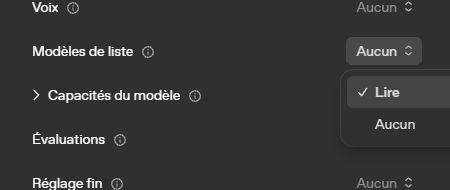
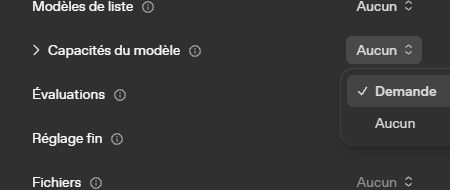
- Si vous choisissez des permissions restreintes, autorisez List models → Read pour le contrôle gratuit et Model capabilities → Request pour créer les images. Les libellés dépendent de la langue de votre interface.
- Créez la clé et copiez-la pour l’étape suivante. Elle doit rester privée. Ne l’envoyez pas au support, ne la publiez pas et ne l’insérez pas dans une fiche produit.
- Revenez dans l’assistant WordPress et cliquez sur Mon compte est prêt, j’ai ma clé.
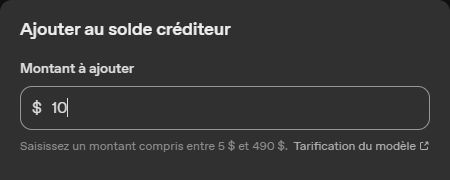
Capture réelle du 15 novembre 2026. Le montant affiché est un exemple, pas une somme imposée par InvizioAI. Suivez les conditions indiquées dans votre propre compte.
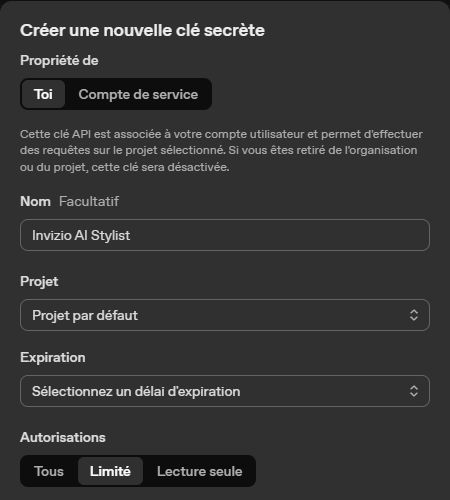
Capture réelle du 15 novembre 2026, avant création : aucune clé secrète n’est visible.
Voir également les vraies captures des permissions : lecture de la liste des modèles et autorisation de création d’images.
4. Enregistrer votre clé API
Collez votre clé OpenAI dans le champ prévu, puis cliquez sur Enregistrer la clé et Continuer. Elle est conservée chiffrée sur votre propre site WordPress. L’extension ne la transmet ni à InvizioAI ni aux visiteurs : votre serveur l’utilise pour s’authentifier directement auprès d’OpenAI.
Si vous avez copié une licence IVS1.… ici, revenez à l’étape 1 : le champ de cette étape attend la clé secrète créée chez OpenAI.
5. Tester la connexion
Cliquez d’abord sur Lancer le contrôle gratuit. Ce contrôle interroge l’accès au modèle, sans créer d’image et sans frais de génération. Il valide la clé et cet accès, mais ne prouve pas que votre compte dispose du crédit nécessaire à tous les futurs essayages.
L’Essai d’image (payant) est séparé. Il nécessite de cocher son accord puis de cliquer sur Lancer l’essai payant. Il génère une image de test facturée sur votre compte OpenAI ; cette image n’est pas conservée. Vous pouvez vous limiter au contrôle gratuit à cette étape.
Si le contrôle échoue, vérifiez la clé, ses permissions et l’accès du compte au modèle. L’extension ne bascule pas sur un autre modèle. Après correction, relancez le contrôle puis cliquez sur Continuer.
6. Limites de consommation
Vous réglez ces protections en tant que commerçant. Vos visiteurs ne peuvent pas les modifier. Elles s’appliquent sur votre site avant les appels à OpenAI.
| Réglage | Valeur initiale | Ce que vous pouvez ajuster |
|---|---|---|
| Par visiteur | 3 essayages par jour | Nombre, période : heure, jour, semaine ou mois ; ou désactivation |
| Par connexion Internet | 3 fois la limite par visiteur | Multiplicateur ou désactivation ; dépend de la limite visiteur |
| Toute la boutique | 50 par jour, 500 par mois | Chaque plafond peut être ajusté ou laissé vide pour « Sans plafond » |
| Budget mensuel estimé | Aucun | Montant en dollars US ou champ vide |
| Essayages simultanés | 2 | De 1 à 10 ; les demandes supplémentaires attendent |
| Vues | Face, trois-quarts et dos | Trois images ou face seule pour réduire la consommation |
| Conservation des photos | 24 heures | 1, 6, 24, 72 ou 168 heures après l’ouverture de la cabine |
Un visiteur connecté est reconnu par son compte ; un visiteur anonyme dépend d’un identifiant dans son navigateur, qu’il peut effacer. Plusieurs personnes peuvent partager la même connexion Internet. Les protections par connexion et pour toute la boutique complètent donc la limite individuelle.
Le budget mensuel est une estimation, pas un plafond bancaire garanti : il ne consulte pas votre facture et ne connaît pas les autres usages de votre compte OpenAI. Des appels déjà lancés peuvent encore terminer et être facturés. Vérifiez séparément les contrôles proposés dans les limites de votre compte OpenAI.
Pour commencer avec peu de consommation, choisissez Une vue : face, gardez les limites par visiteur et définissez des plafonds boutique adaptés à votre essai. Vous pourrez les modifier ensuite, y compris désactiver les plafonds facultatifs.
Cliquez sur Valider ces limites lors de la première configuration, ou Enregistrer les limites après modification, puis Continuer.
À l’expiration de ce délai, les photos et leurs rendus sont supprimés de votre hébergement lors du prochain nettoyage, déclenché par WordPress ou une visite ; la suppression n’est pas garantie à la seconde exacte de l’échéance. Le visiteur dispose aussi d’une commande d’effacement. Une nouvelle durée concerne les prochaines ouvertures de cabine, pas l’échéance des sessions déjà ouvertes. Elle ne modifie pas les règles de conservation d’OpenAI.
7. Articles et bouton d’essayage
L’extension lit directement votre catalogue WooCommerce. Il n’y a pas de bouton « Envoyer le catalogue » ni de liaison à un serveur tiers à effectuer.
- Cochez les catégories dont vous voulez proposer les articles.
- Indiquez leur partie de tenue, ou choisissez la déduction automatique : Haut, Bas, Robe / combinaison, Veste / manteau, Chaussures.
- Cliquez sur Enregistrer et lire mes articles. Après une première lecture, le bouton devient Enregistrer et actualiser mes articles.
- Attendez le bilan des articles prêts. Les produits non publiés, sans image ou sans variation vendable ne sont pas proposés. Si une pièce n’est pas classée, précisez sa partie de tenue.
- Réglez si besoin le Texte du bouton puis cliquez sur Enregistrer.
- Quand les prérequis affichés sont satisfaits, cliquez sur Activer la cabine sur ma boutique, puis Continuer vers l’aperçu.
Pour inclure un article individuellement, ouvrez Produits → votre article → Données produit → Général, puis choisissez Invizio AI Stylist · partie de la tenue et enregistrez le produit. Une photo nette de l’article, idéalement seul sur fond uni, facilite le rendu.
Le bouton s’ajoute sur les fiches des articles éligibles à la suite du bouton d’ajout au panier. Si votre thème utilise une mise en page particulière, vous pouvez placer le code court [invizio_stylist] dans son modèle de fiche produit. Vérifiez le résultat avec votre thème ; videz le cache de page si nécessaire.
8. Aperçu et vérification
Cliquez sur Ouvrir la cabine en aperçu. Utilisez votre photo, ou une photo que vous êtes autorisé à transmettre, puis confirmez le consentement. Une photo en pied donne davantage de repères ; les parties absentes d’un selfie ou d’une photo coupée sont imaginées.
Choisissez les pièces puis lancez l’essayage. Cette génération est payante, même dans l’aperçu administrateur. Vérifiez la face, les trois-quarts et le dos si vous avez activé les trois vues, ainsi que les zooms. Ce sont des images générées, pas une capture 3D ni une mesure de taille. Les détails non visibles sur les références sont imaginés.
Ensuite, ouvrez une fiche éligible comme visiteur, par exemple en navigation privée. Vérifiez le bouton Essayer sur moi, le choix des articles, la réouverture de la tenue conservée et l’ajout au panier. Pour un article à variations, contrôlez que le bon produit et la bonne taille arrivent dans le panier. La sélection de taille concerne l’achat, pas l’adaptation visuelle de l’essayage. Vous pouvez vérifier le panier sans passer de commande.
Après la mise en service
Revenez dans WooCommerce → Invizio AI Stylist, onglet Suivi et consommation, pour consulter l’activité, suspendre les nouvelles demandes ou effacer les photos conservées. Une pause ne peut pas annuler un appel déjà envoyé à OpenAI.
Pour modifier les vues, les limites, les catégories ou la durée de conservation, revenez aux étapes correspondantes de l’assistant et enregistrez. La désactivation de l’extension conserve ses données ; sa suppression les efface.
Le bouton manque ? Vérifiez licence active, clé validée, limites confirmées, au moins un article prêt, cabine activée et absence de pause. Actualisez les articles puis videz le cache. Vérifiez ensuite le modèle de fiche produit ou son code court.
Une génération échoue ? Lisez le message dans l’assistant et consultez l’état du compte OpenAI. Évitez les relances successives pendant un traitement en cours. Si l’hébergement interrompt les traitements longs, demandez à votre hébergeur de vérifier leur durée autorisée.
Pour obtenir de l’aide, contactez contact@invizioai.com avec le domaine, le numéro de commande et le message d’erreur. Masquez toute clé et toute photo de visiteur sur les captures envoyées.
Guide de l’extension autonome version 1.0.0, vérifié dans le code le 16 novembre 2026. Les captures OpenAI sont des captures réelles du 15 novembre 2026 ; aucune interface d’extension n’a été inventée. Pour Shopify, dont la distribution publique est encore en préparation, consultez le guide dédié à la version hébergée.