
Discovery
$0
20 クレジット込みカード登録は不要です。上限に達すると利用が止まります。
 Cabeazy
Shopifyの商品ページに試着ボタンを設置。購入者は商品を組み合わせ、自分の写真で仕上がりを見て、そのままストアのカートへ進めます。
Shopifyがアプリを審査中です。このページのデモでは試着画像をさまざまな角度からご覧いただけます。




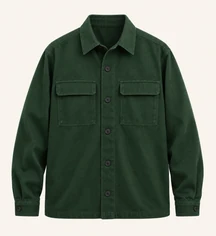


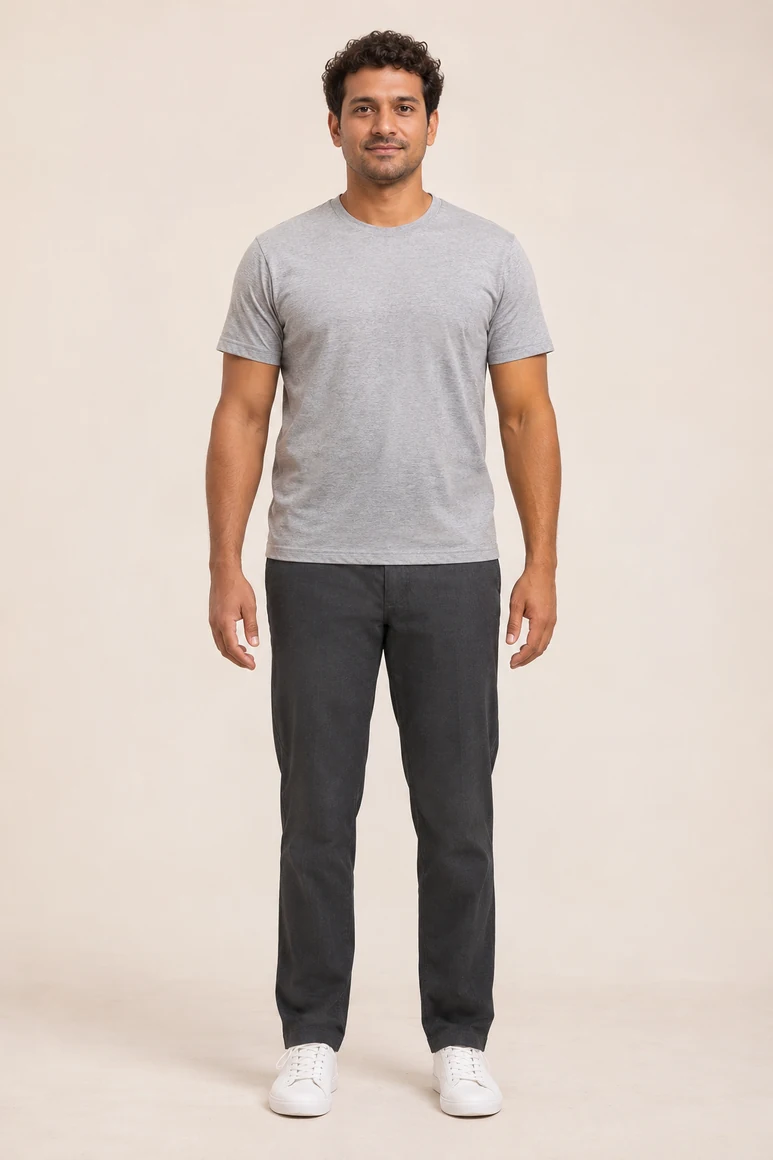
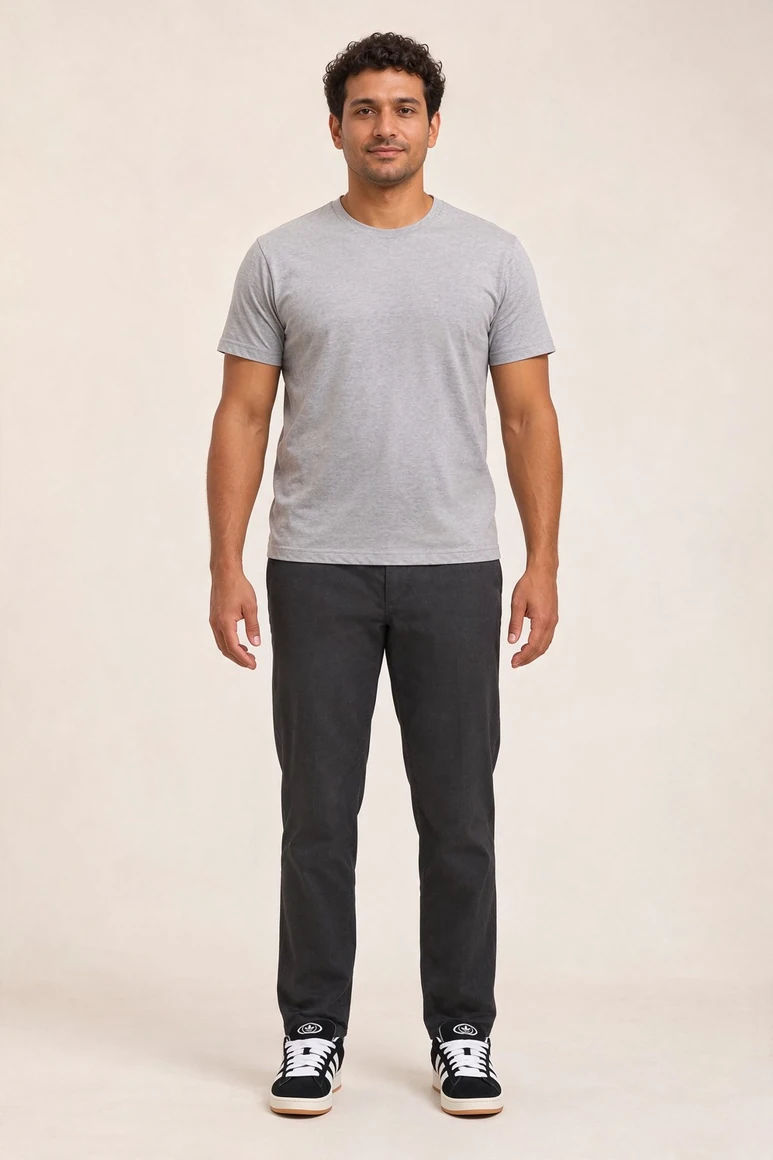
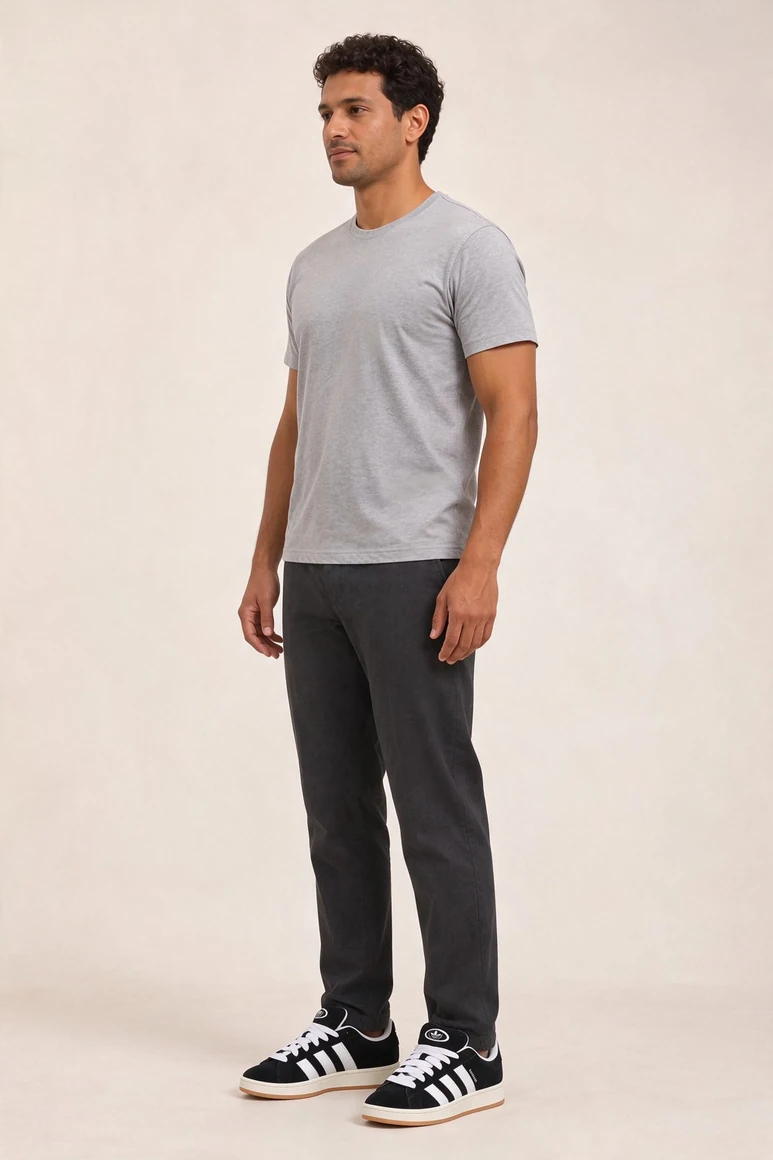
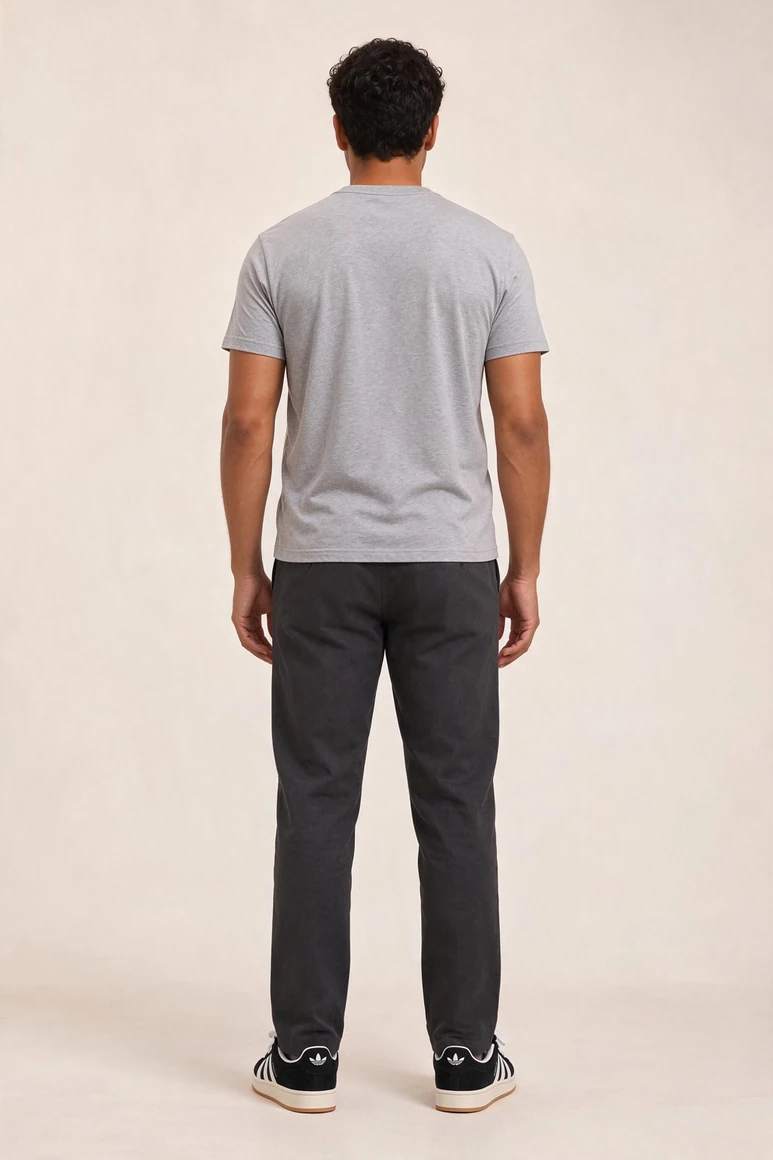
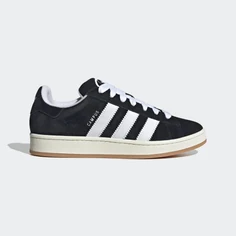
購入者の写真からストアの売上レポートまで、ひとつのコーディネートの流れを追えます。
このプレーヤーで動画を開けませんでした。 動画を開く
App Storeの掲載開始後、ストアにCabeazyを追加し、Shopifyでプランを選んでください。
Cabeazyで対象商品を選び、商品画像とバリエーションを同期します。
テーマエディターで商品テンプレートにCabeazyブロックを追加します。保存後、ストアの商品ページで試着ボタンを確認してください。
購入者の同意を得たうえで、一緒に試着した商品、カートに入れた商品、7日以内に購入した商品を確認できます。コーディネート全体の購入と一部のみの購入を区別して表示します。
たとえば、試着した80ユーロのジャケットと60ユーロのパンツを購入し、パンツを返品した場合。レポートではジャケットの純売上が80ユーロ、パンツの純売上が0ユーロ、返金額が60ユーロとなります。このコーディネートの純売上は税・送料を除き80ユーロです。
試着レポートで試着情報の共有を有効にします。売上・返金の追跡は別に設定できます。共有するかどうかは購入者がコーディネートごとに選び、金額は通貨別に表示されます。 Shopifyでは、この機能に注文の読み取り権限が必要です。
利用できる画像や、背面・側面の指定がないバリエーションをレポートで確認できます。その場で商品を開き、写真や撮影方向を追加できます。
価格は30日あたりの米ドル表示(税別)です。どのプランにも画像生成費用が含まれます。
$0
20 クレジット込みカード登録は不要です。上限に達すると利用が止まります。
$19.90
150 クレジット込み追加1クレジット $0.15
$29
300 クレジット込み追加1クレジット $0.11
$79
1,000 クレジット込み追加1クレジット $0.08
1点の試着は1方向につき1クレジット、2〜4点のコーディネートは1方向につき2クレジットです。保存期間内に生成済みの結果を見る際はクレジットを消費しません。
5コーディネート × 1クレジット × 1方向。Discoveryの範囲内です。
30日間の見積額 · 0米ドル(税別)商品写真をもとに着用イメージを生成します。ストアに背面・側面写真があれば参照し、写っていない部分はAIが補います。仕上がりは見た目の参考としてご利用ください。
試着可能な商品と表示方向を選び、ゲスト、ログイン中の方、購入履歴のある方ごとに利用枠を設定できます。有料プランでは超過利用を停止するか、金額に上限を設けて許可できます。
保存期間内の閲覧、拡大、再表示は無料です。新しい画像を生成するとストアのクレジットを消費します。