Discovery
0 $
20 Inklusive KrediteKeine Kreditkarte. Stoppt am Limit.
 Cabeazy
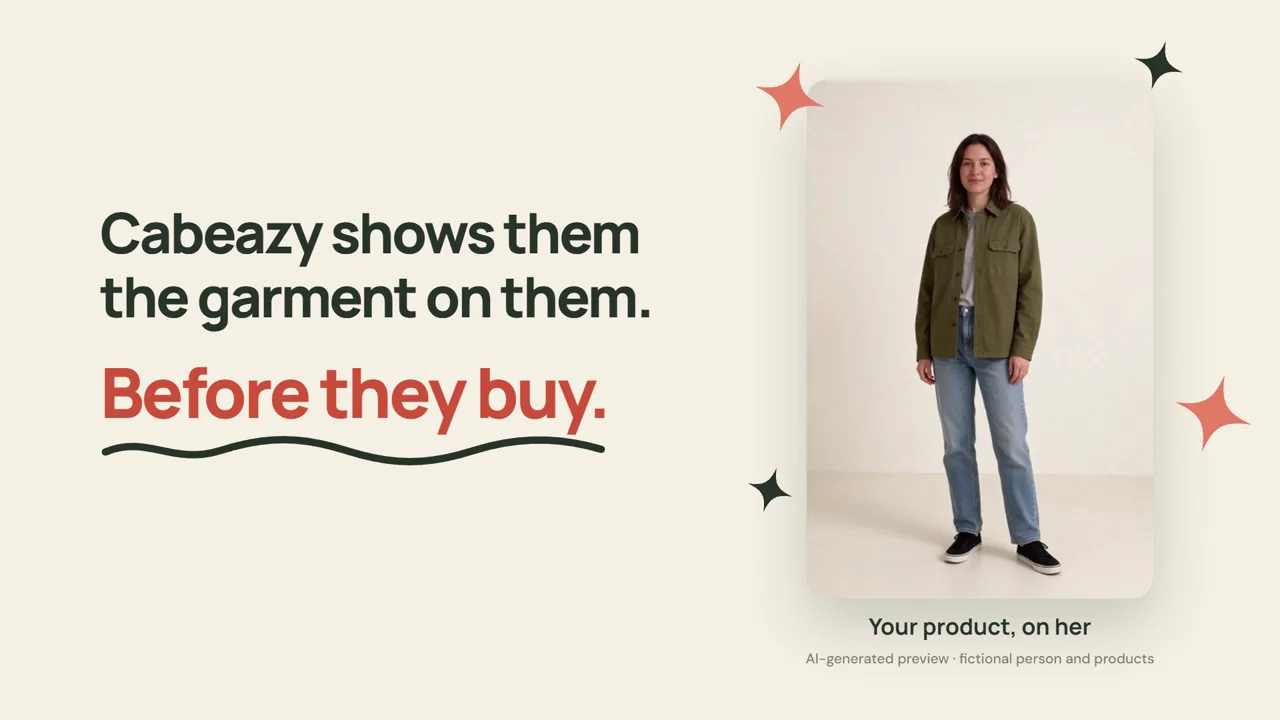
Ergänzen Sie Ihre Shopify-Produktseiten um einen Anprobe-Button. Käufer stellen ein Outfit zusammen, betrachten es auf ihrem Foto und legen die gewünschten Teile in Ihren Warenkorb.
Shopify überprüft die App. Sie können die Studio-Ansichten auf dieser Seite erkunden.

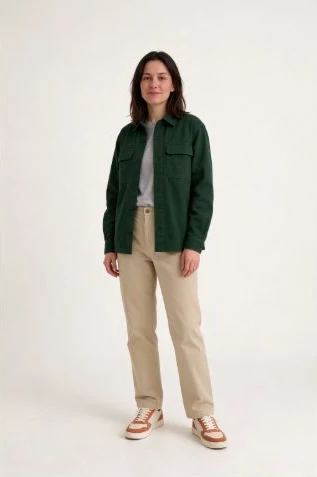
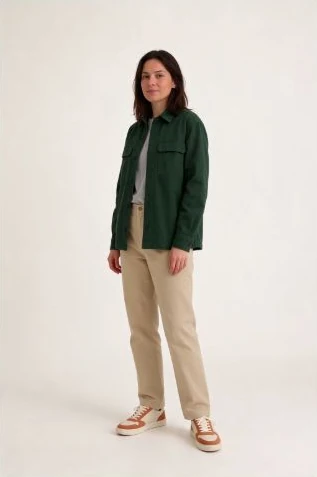
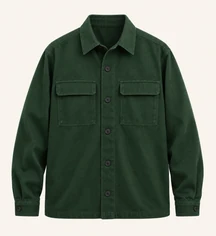


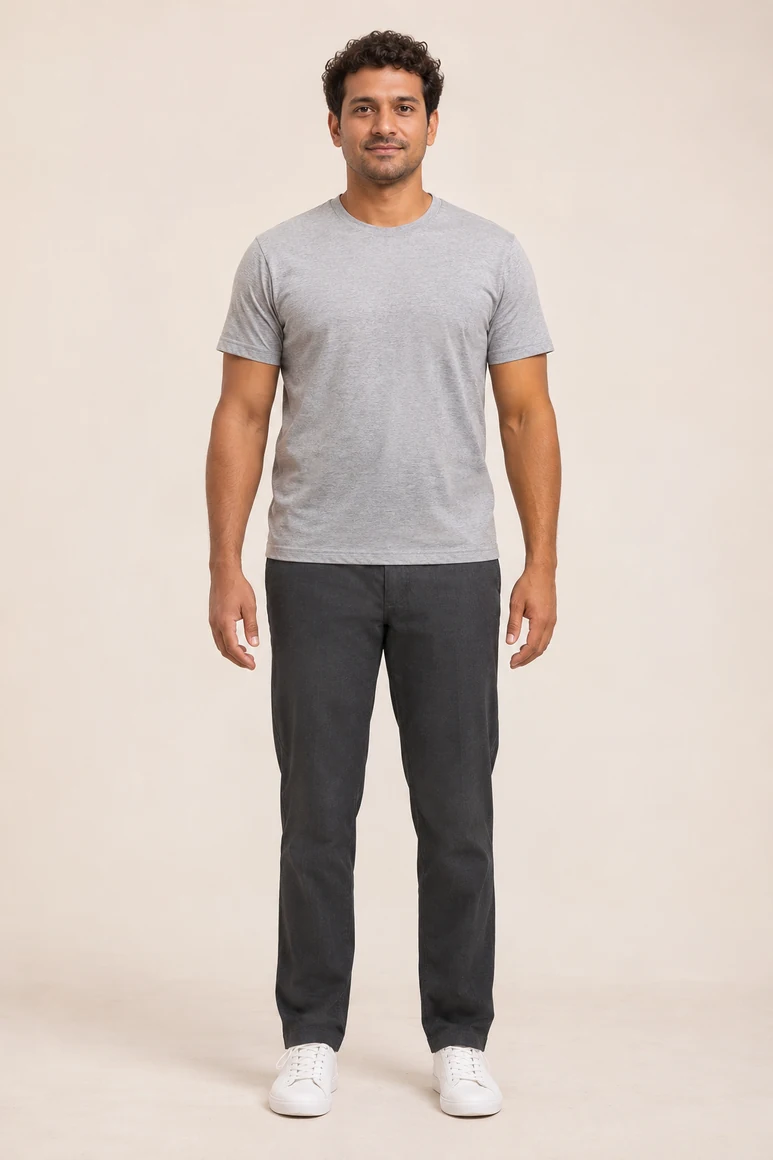
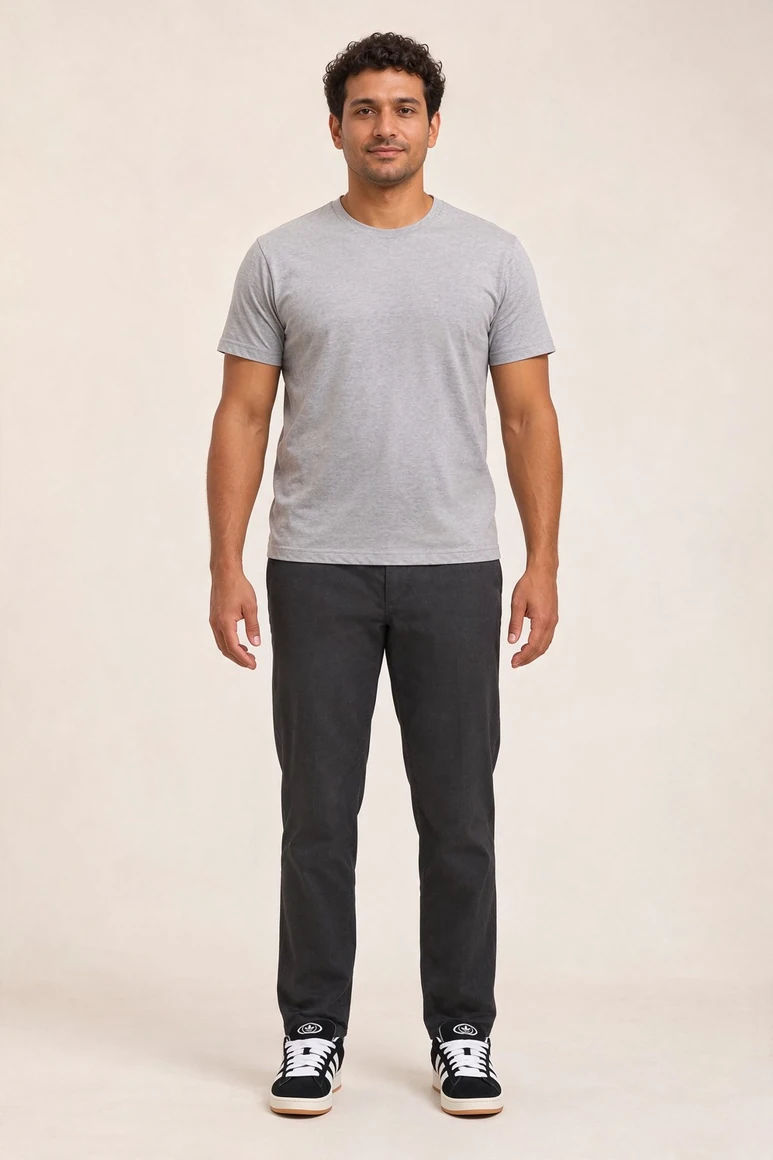
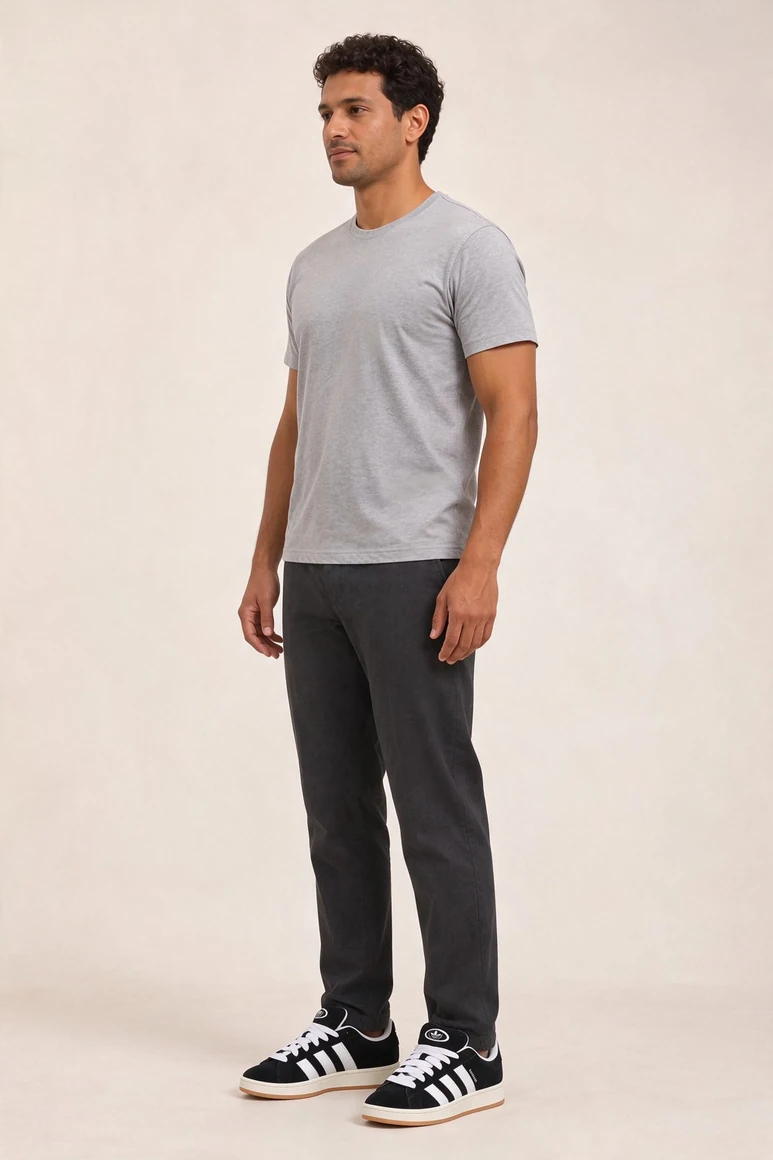

Folgen Sie einem Outfit vom Foto eines Käufers bis zum Verkaufsbericht Ihres Shops.
Dieser Spieler konnte den Film nicht öffnen. Offenes Video
Wenn der App Store-Eintrag geöffnet wird, fügen Sie Cabeazy zu Ihrem Shop hinzu und wählen Sie einen Plan in Shopify.
Wählen Sie in Cabeazy die Produkte aus, um ihre Bilder und Varianten anzubieten und zu synchronisieren.
Fügen Sie im Theme-Editor den Block Cabeazy zur Produktvorlage hinzu, speichern Sie Ihr Theme und testen Sie ein Produkt in Ihrer Storefront.
Sehen Sie mit Erlaubnis des Käufers, welche Stücke sie zusammen ausprobiert, in ihren Warenkorb gelegt und innerhalb von sieben Tagen gekauft haben. Der Bericht zeigt, wie oft Käufer ein ganzes Outfit oder nur einige seiner Stücke gekauft haben.
Beispiel: Nach der Anprobe kauft eine Kundin eine Jacke für 80 € und eine Hose für 60 €. Gibt sie die Hose zurück, stehen im Bericht 80 € netto für die Jacke und 0 € für die Hose bei 60 € Erstattung. Dem Outfit sind 80 € Nettoumsatz ohne Steuern und Versand zugeordnet.
In der Ausstattungsraum-Performance die Anpassungsfreigabe aktivieren. Verkaufs- und Rückerstattungs-Tracking hat eine eigene Einstellung. Käufer entscheiden für jedes Outfit. Beträge werden separat für jede Währung angezeigt. Unter Shopify fragt diese Option nach der Erlaubnis, Bestellungen zu lesen.
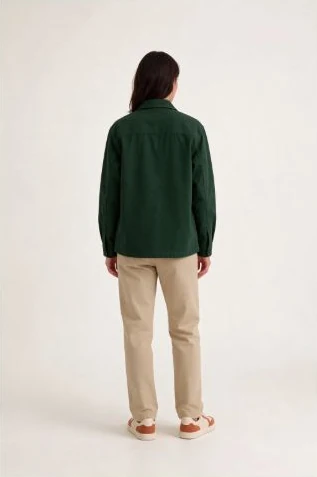
Der Bericht kennzeichnet Varianten ohne ein verwendbares Bild oder eine identifizierte Rück- oder Seitenansicht. Öffnen Sie das Produkt aus dem Bericht, um ein Foto hinzuzufügen oder seinen Winkel zu markieren.
Preise in US-Dollar vor Steuern, pro 30-Tage-Zeitraum. Bildgenerierung ist in jedem Plan enthalten.
0 $
20 Inklusive KrediteKeine Kreditkarte. Stoppt am Limit.
19,90 $
150 Inklusive KrediteExtrakredit bei 0,15 $
29 $
300 Inklusive KrediteExtrakredit bei 0,11 $
79 $
1,000 Inklusive KrediteExtrakredit bei 0,08 $
Ein Item verwendet 1 Credit pro View. Ein Look mit 2 bis 4 Items verwendet 2 pro View. Das Wiederöffnen eines gespeicherten Ergebnisses verwendet keine Credits, während es gespeichert wird.
5 Looks × 1 Credit × 1 View. In Discovery enthalten.
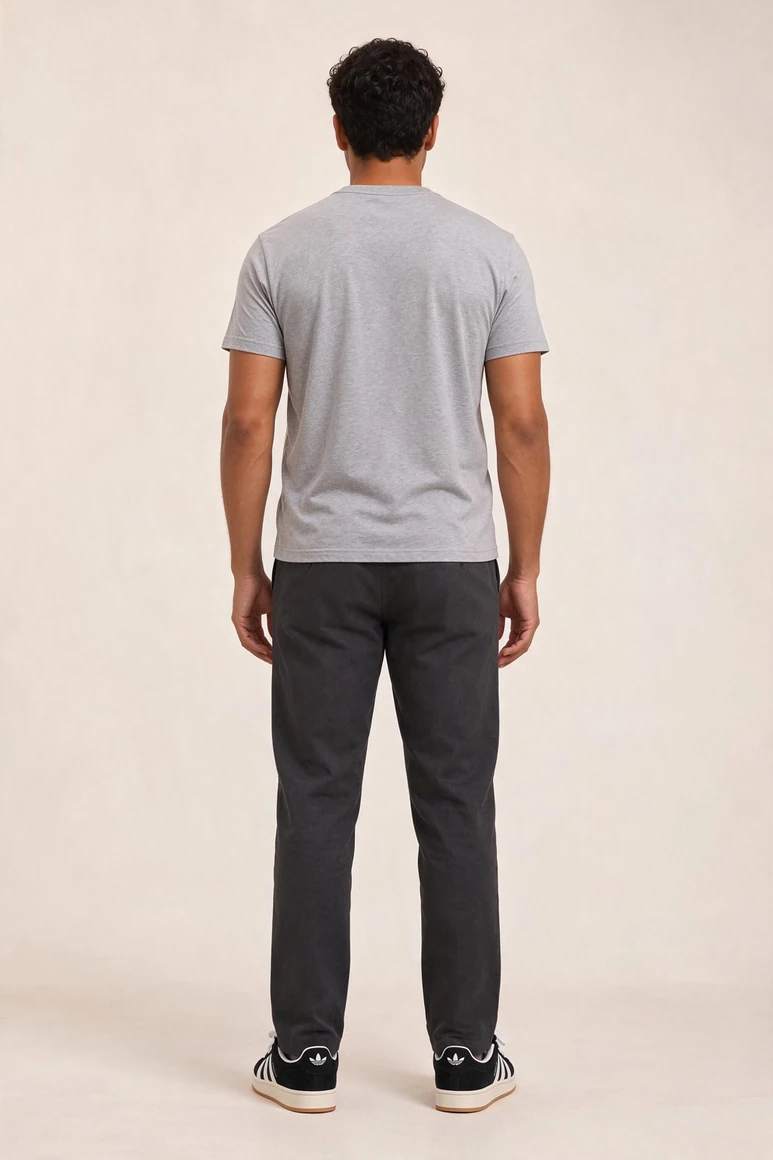
Geschätzte 30-Tage insgesamt · $ 0 vor SteuernDer Umkleideraum verwendet die Katalogfotos, um den Käufer zu kleiden. Er verwendet Rück- oder Seitenreferenzen, wenn der Laden sie liefert und rekonstruiert fehlende Details. Das Ergebnis ist eine visuelle Vorschau des Outfits.
Wählen Sie berechtigte Produkte, Ansichten und Zulagen für Gäste, angemeldete Käufer und Kunden, die gekauft haben. Bei kostenpflichtigen Plänen können Sie die zusätzliche Nutzung blockieren oder bis zu einer Ausgabenobergrenze zulassen.
Das Anzeigen, Zoomen oder Wiedereröffnen eines gespeicherten Ergebnisses ist kostenlos, solange es verfügbar bleibt. Eine neue Generation verwendet Credits aus dem Ladenplan.